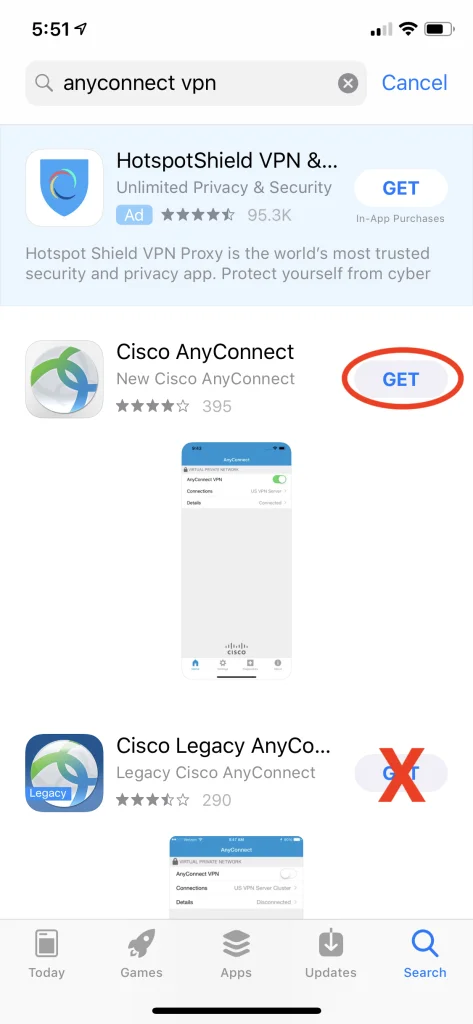
ابتدا نرم افزار Cisco AnyConnect درست را برای آیفون و آیپد و… را از APP Store دانلود و نصب کنید.
لینک مستقیم Cisco AnyConnect برای IOS در APP Store
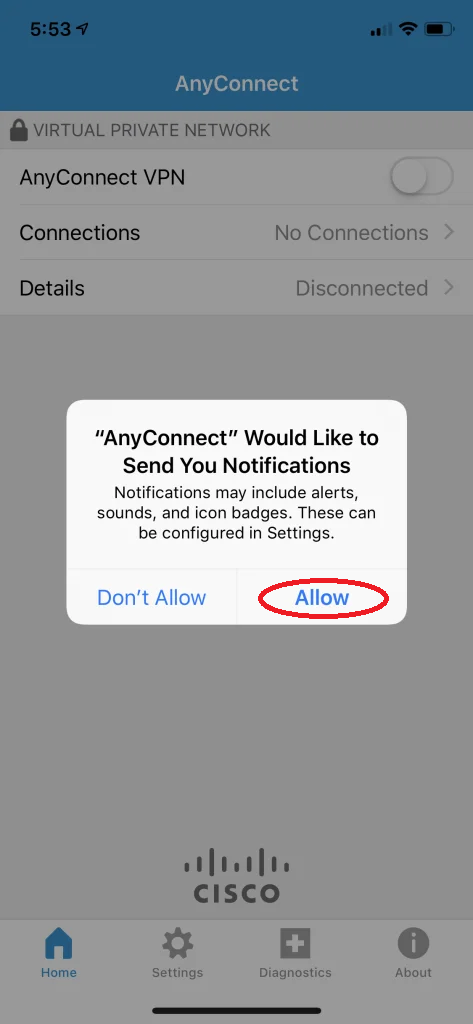
بعد از نصب وارد صفحه اصلی نرم افزار شوید به آن اجازه ارسال Notifications را با زدن دکمه Allow بدهید
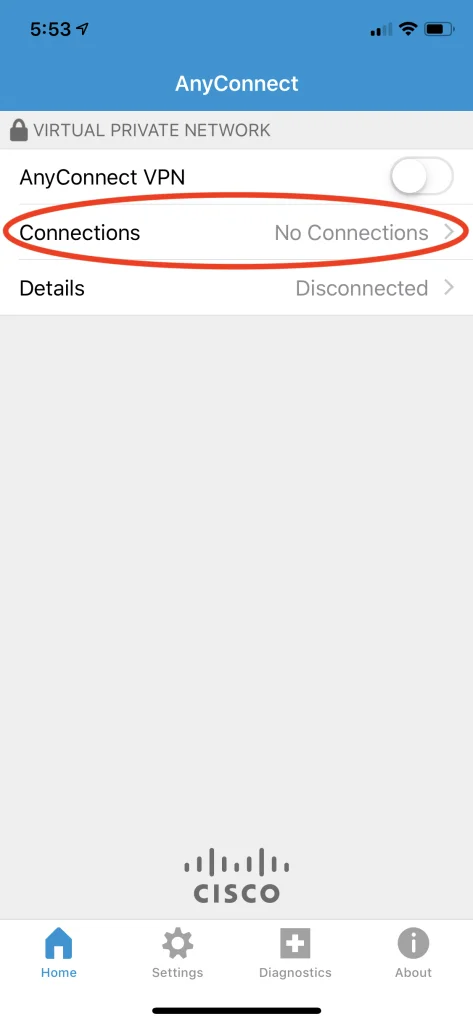
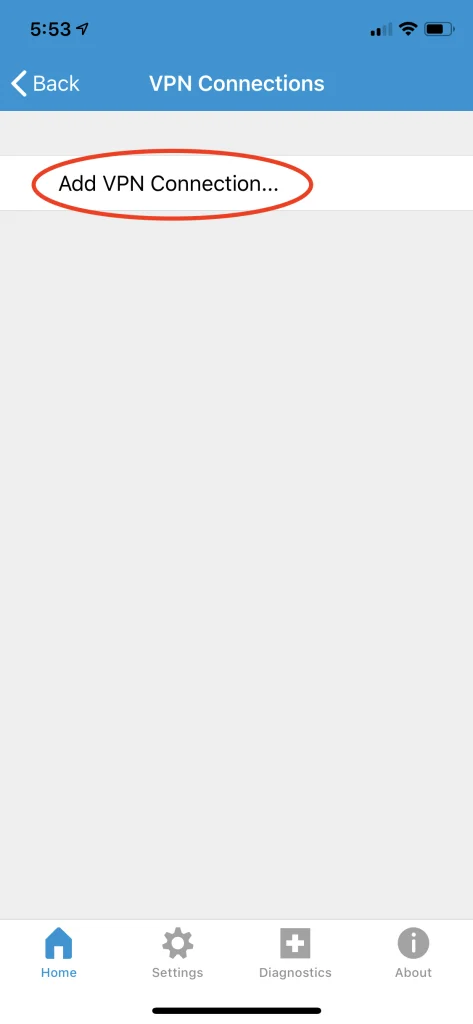
سپس روی گزینه Connections بزنید
روی دکمه Add VPN Connection بزنید تا به صفحه بعد هدایت شوید و بتوانید آدرس سرور خریداری شده خود را تعریف کنید
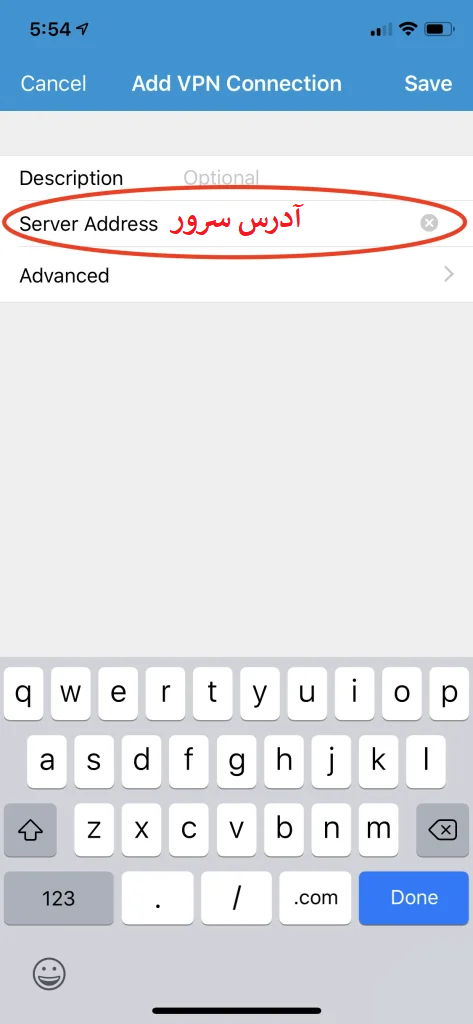
در اینجا شما باید آدرس سرور دریافتی خود رو در کادر Server Address وارد کنید و در صورت تمایل یک نام هم در کادر Description برای آن وارد کنید
حالا بعد از اضافه کردن دکمه Save بزنید تا ذخیره انجام شود
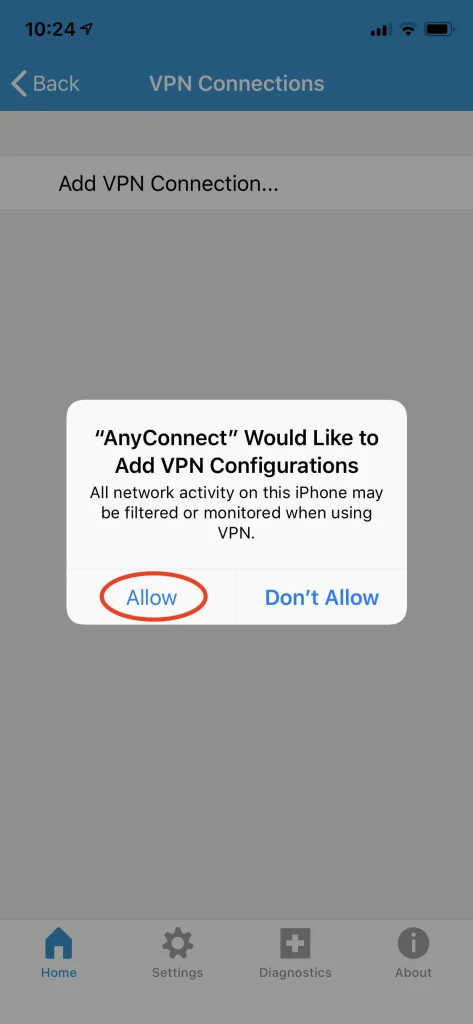
و بعد از ذخیره، از شما اجازه خواسته میشود که این مراحل ادامه پیدا کند. بنابراین باید بر روی Allow کلیک نمایید.
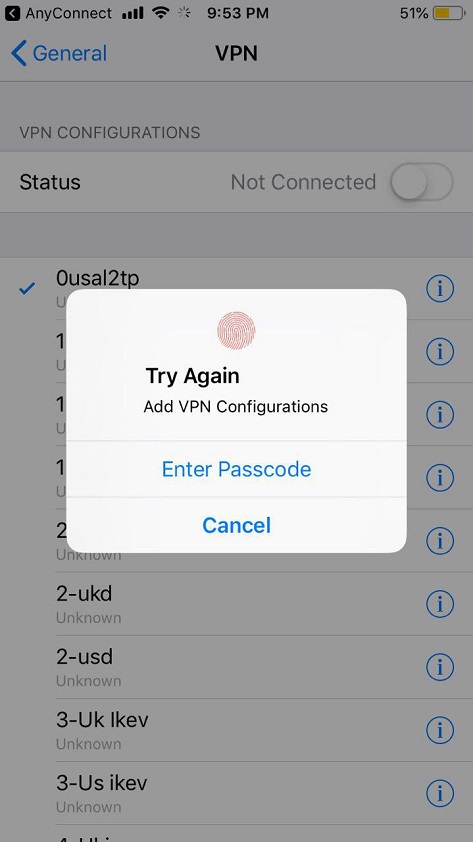
سپس یا با Finger Print یا Passcode گوشی خود تایید کنید
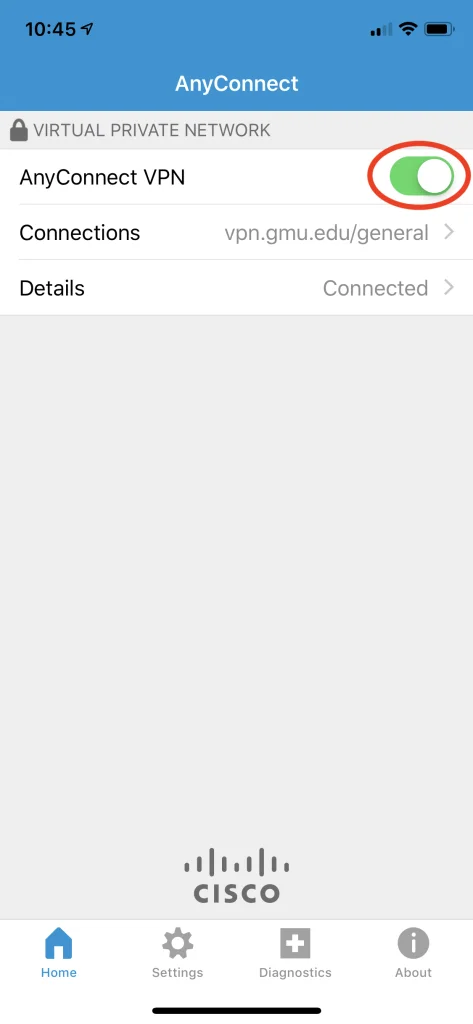
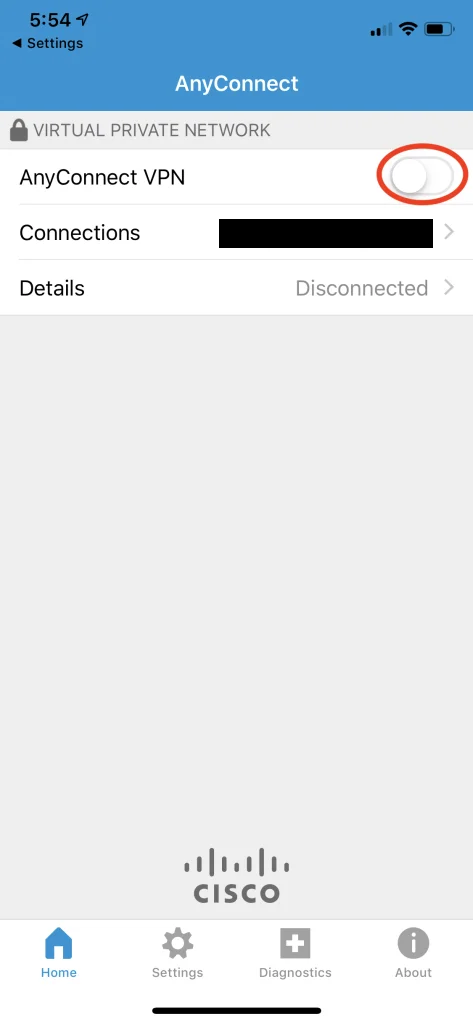
و بعد از اتمام فرآیند ذخیره، به صفحه اصلی برگردید و مانند عکس زیر تیک اتصال را بزنید
بعد از زدن دکمه و شناساسی سرور، به احتمال زیاد همانند تصویر زیرپنجره قرمز زیر برای شما باز میشود، که نیاز هست change settings را انتخاب کنید
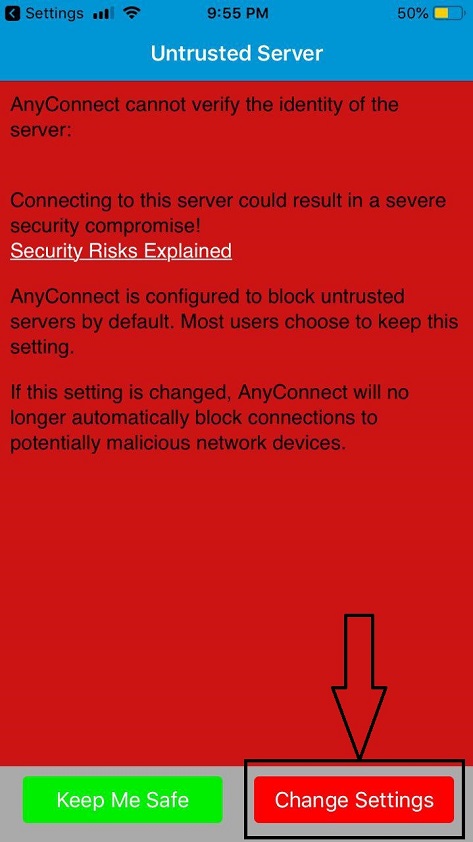
و سپس تیک گزینه Block Connections To Untrusted Servers را بردارید پنجره را بردارید.
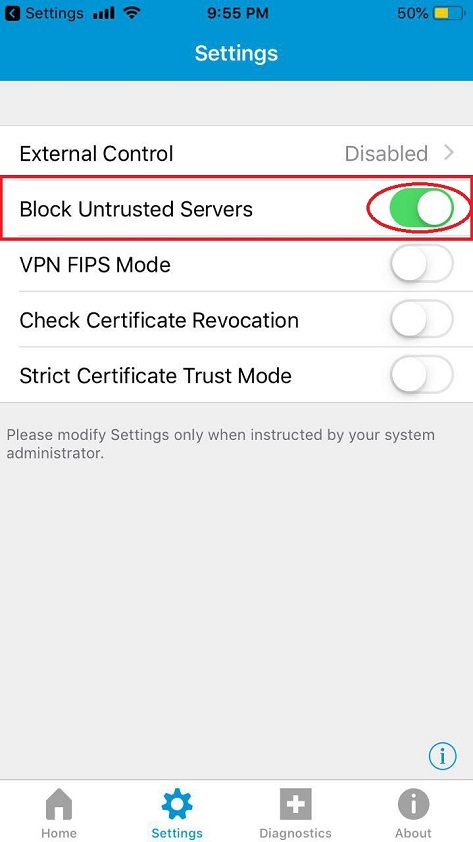
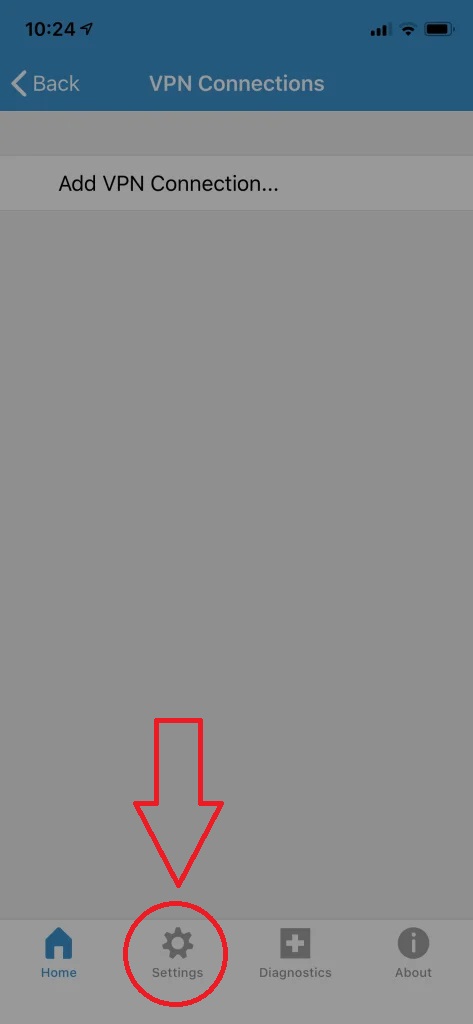
البته میتوانستید از قبل نیز با زدن دکمه چرخ دنده وارد این پنجره شده و تیک گزینه Block Connections To Untrusted Servers را بردارید
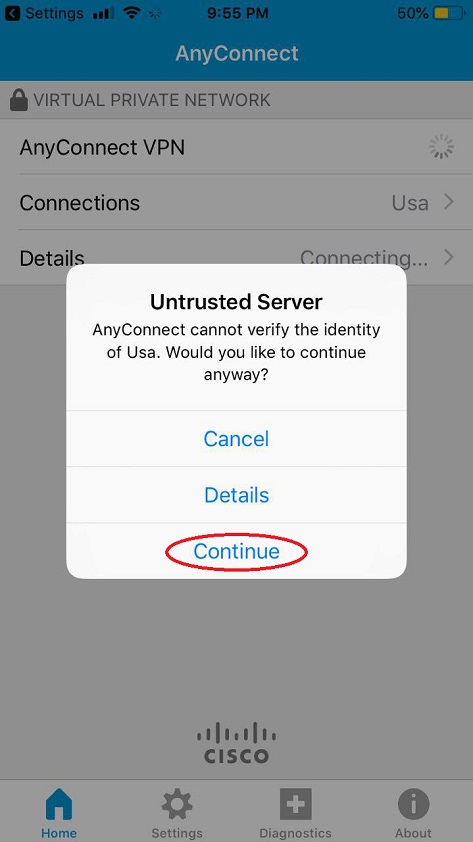
پس از برداشتن تیک گزینه Block Connections To Untrusted Servers ، مجدد به صفحه اصلی برگردید و مجددا تیک اتصال را بزنید تا مانند عکس زیر قبل از درخواست نام کاربری و رمزعبور، از شما درخواست بکند تا تا این اتصال رو تایید کنید
که برای تایید کافیه دکمه Continue رو بزنید .
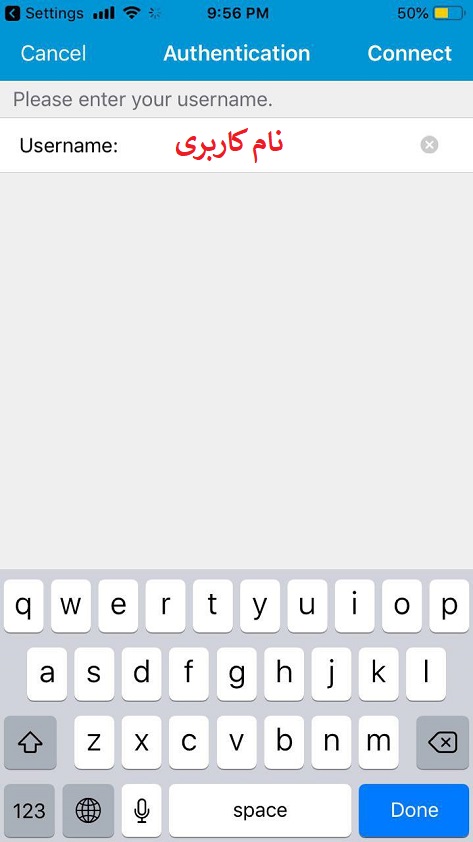
سپس در این قسمت یوزرنیم یا همان نام کاربری خریداری شده خود را وارد کنید و گزینه Connect را بزنید
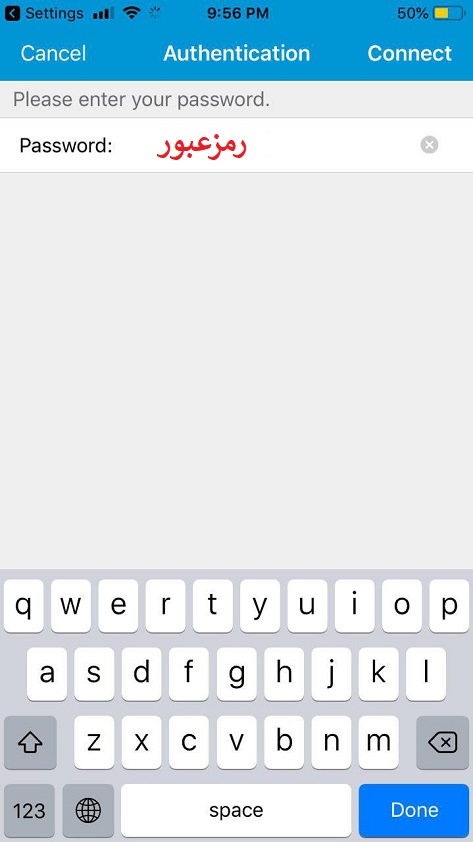
و سپس پسورد خود را وارد کنید و گزینه Connect را بزنید
تبریک! بلافاصله بعد از وارد کردن درست این اطلاعات، اتصال شما به سرور برقرار خواهد شد .