ابتدا نرم افزار Cisco OpenConnect برای اندروید را را از لینک های زیر دانلود و نصب کنید.
لینک مستقیم Cisco OpenConnect اندروید در گوگل پلی
دانلود Cisco OpenConnect برای اندروید، با لینک مستقیم
پس از نصب برنامه، مراحل زیر رو انجام بدید
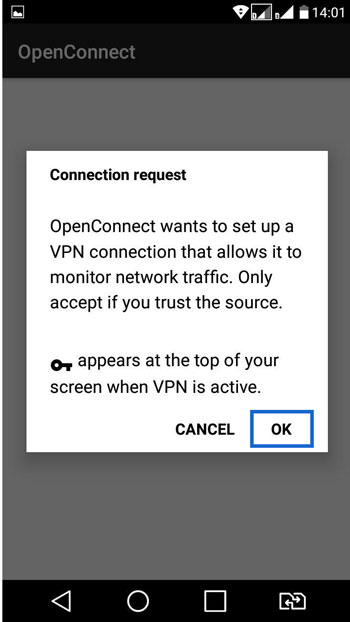
توجه داشته باشید که اپلیکیشن Openconnect اجازه دسترسی به قسمت ” VPN ” دستگاه را جهت اضافه کردن کانکشن درخواست میکند. و نیاز هست آن را تایید کنید!
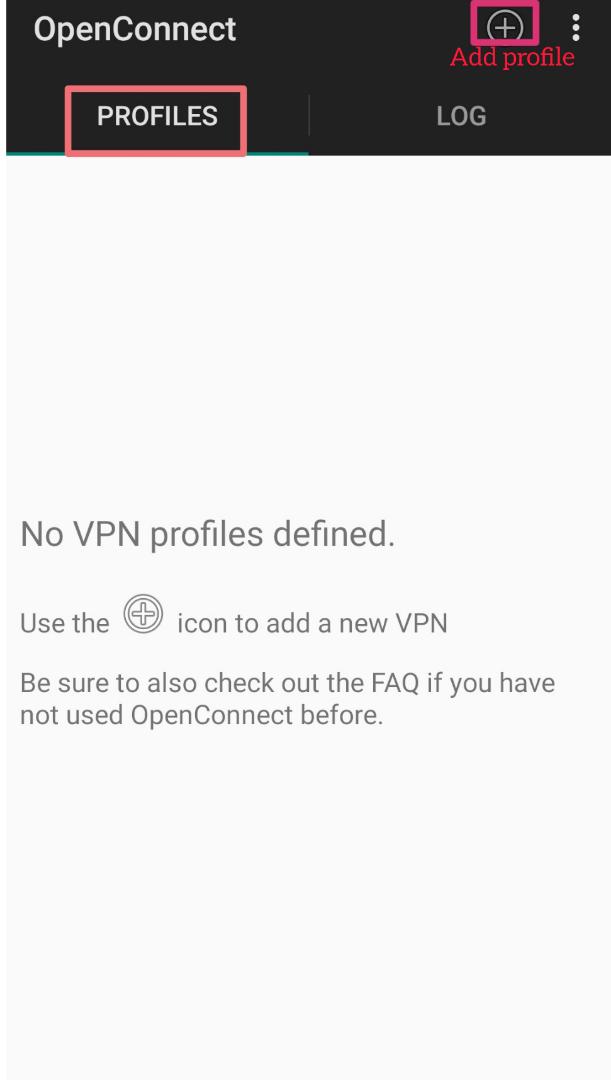
در ابتدا پس از کلیک روی برنامه، وارد بخش profiles شوید و بر روی آیکون Add profile کلیک کنید
در صفحه باز شده آدرس سرور دریافتی خود رو وارد کنید، و گزینه ok رو بزنید.
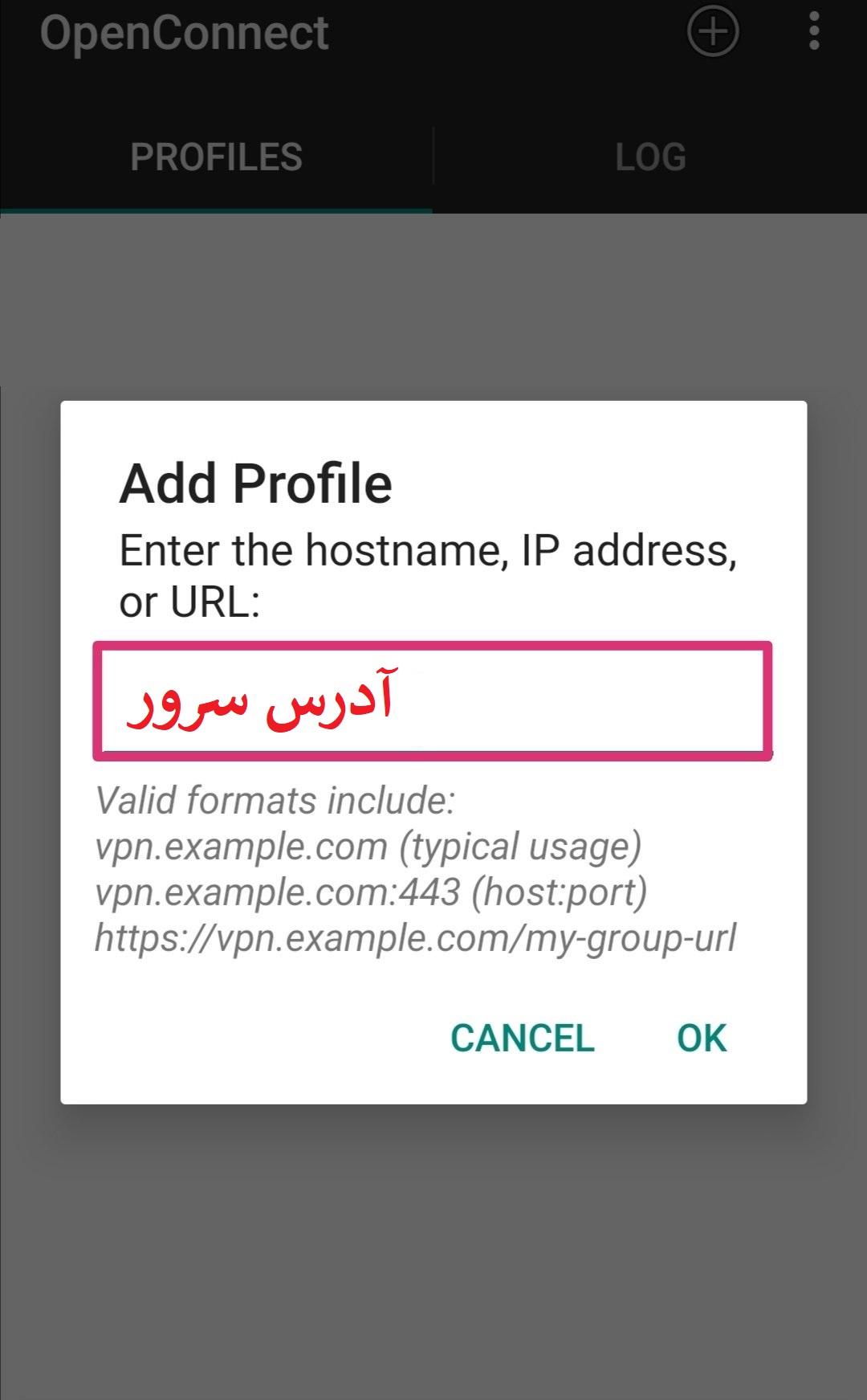
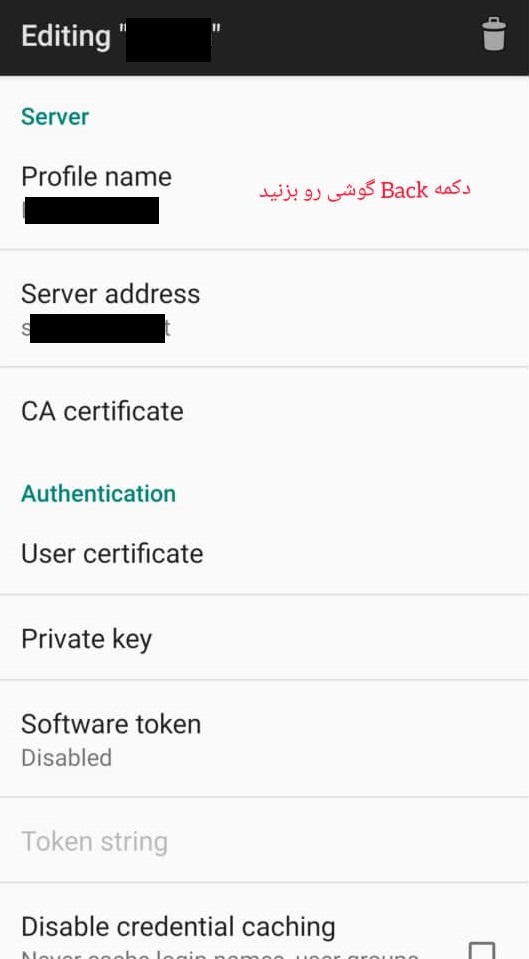
در این مرحله آدرس سرور با موفقیت اضافه شده.
و برای مثال با کلیک بر روی profile name میتوانید اسم پروفایل را تغییر دهید و یا با کلیک بر روی Server address آدرس سرور را ویرایش کنید
برای انجام بقیه مراحل دکمه back یا بازگشت گوشی خود را بزنید و به عقب برگردید.
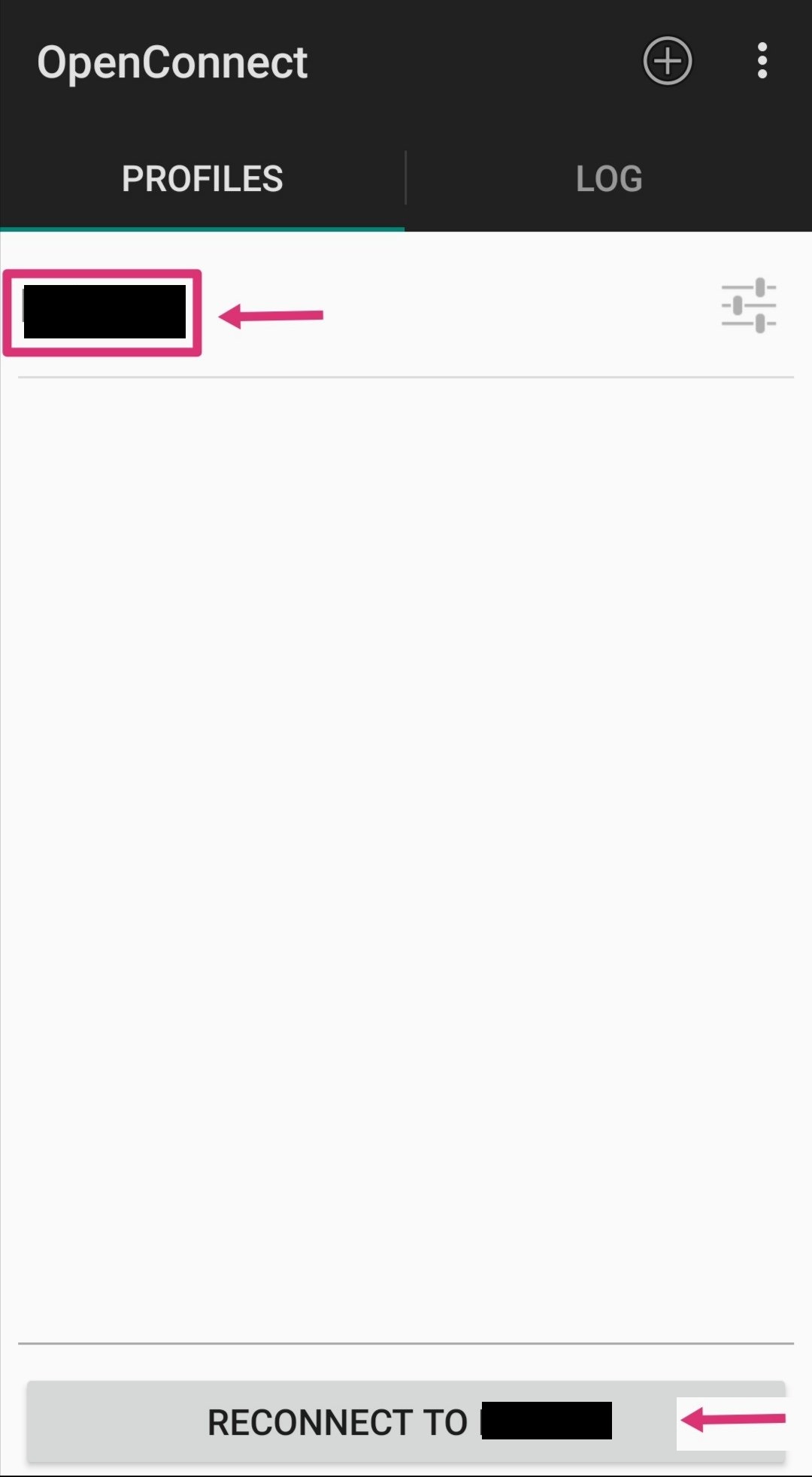
سپس بر روی سروریس ایجاد شده کلیک کنید
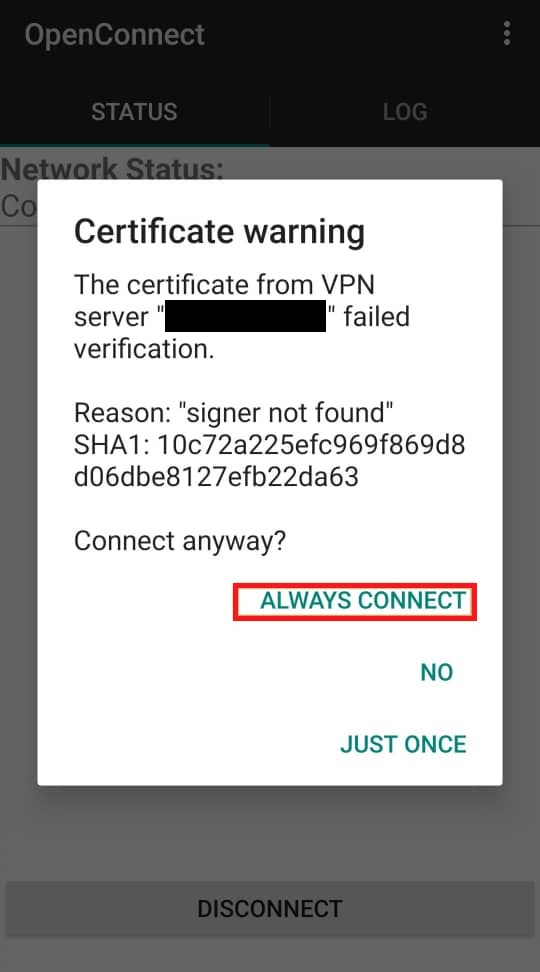
حال گزینه Always connect رو انتخاب کنید.
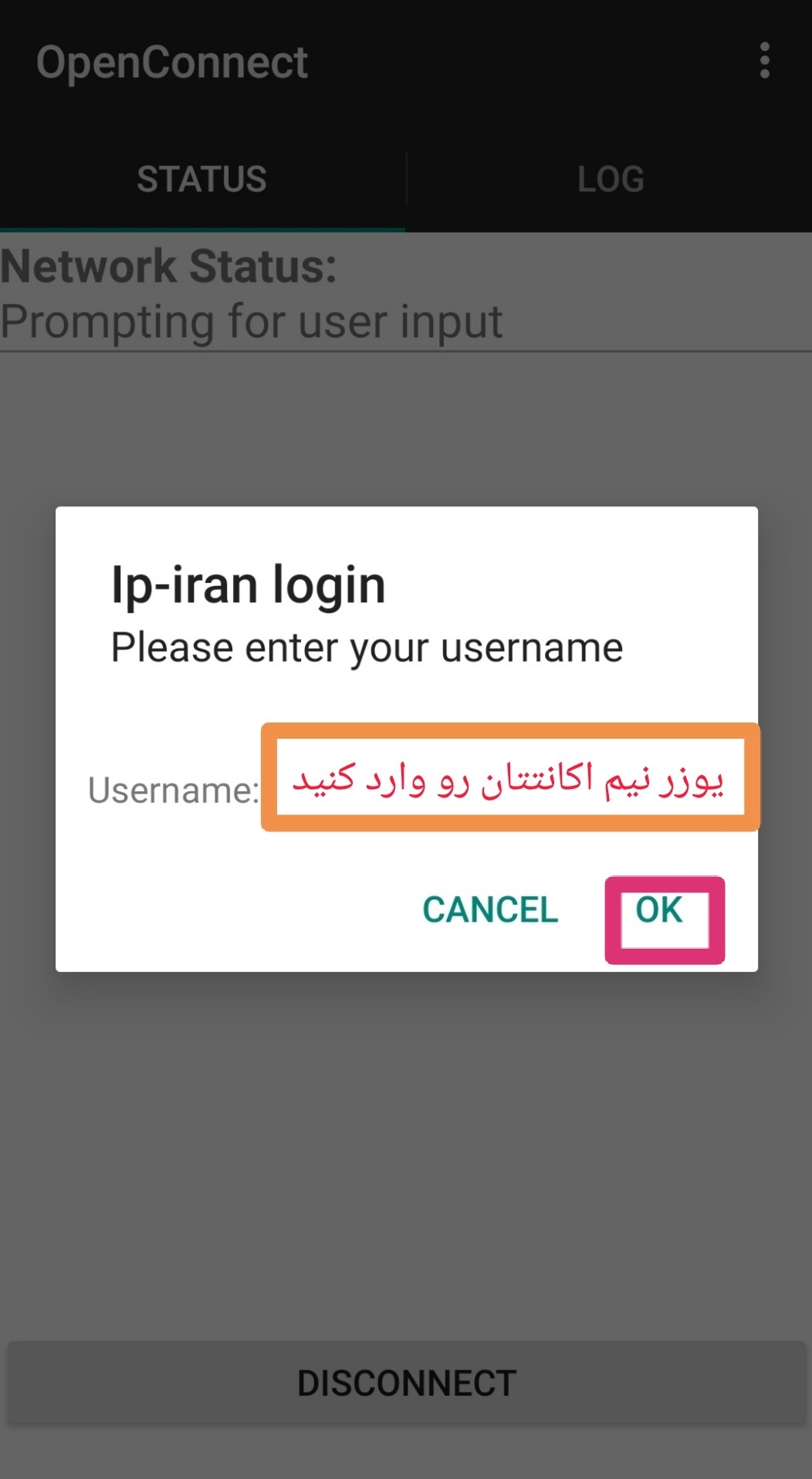
سپس یوزرنیم و نام کاربری خریداری شده خود را وارد کنید و گزینه Ok را بزنید
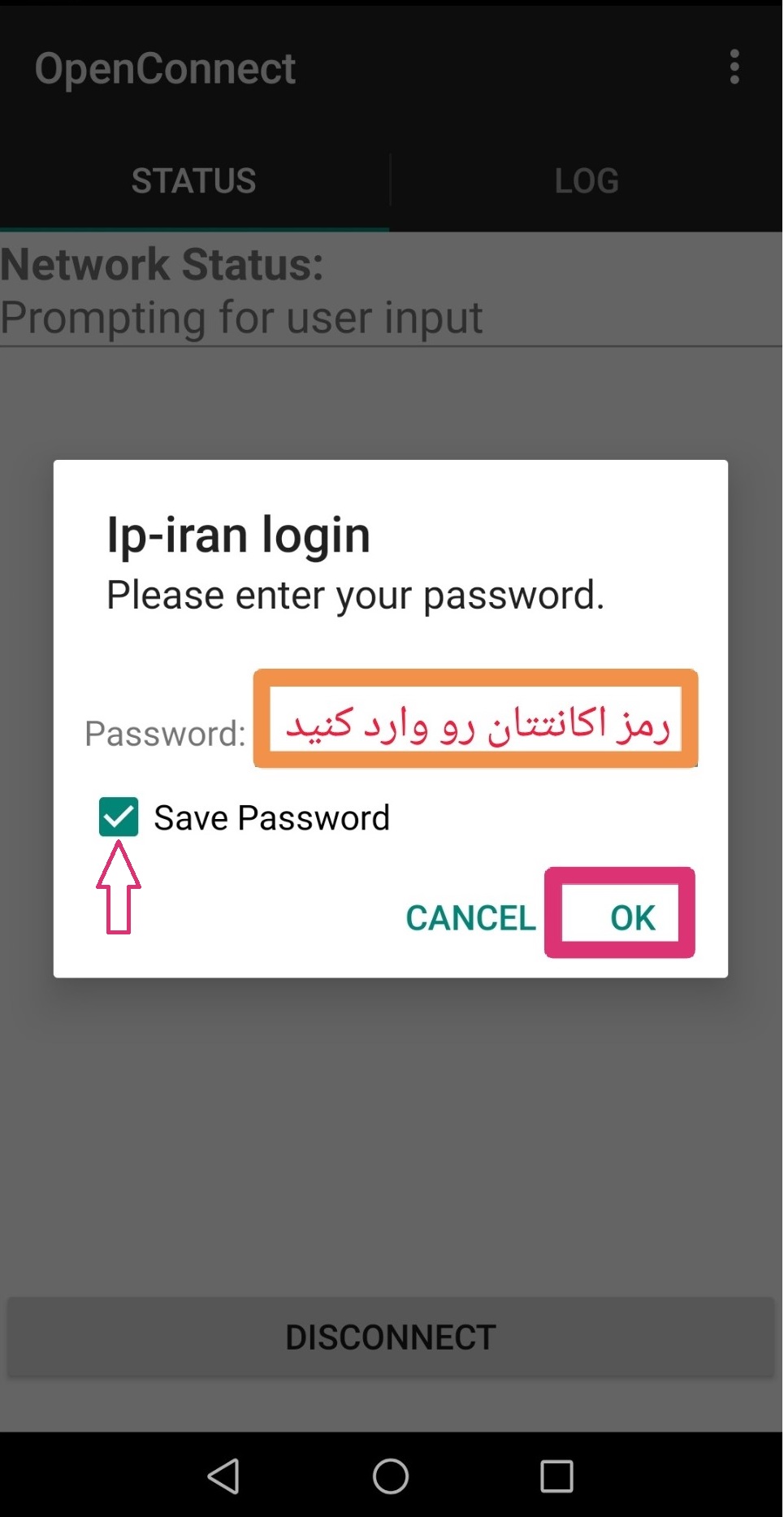
و حال کلمه عبور خود را وارد و نمایید و ترجیحا تیک گزینه Save Password را نیز بزنید تا پسورد شما ذخیره شود و در اتصالات بعدی، نیاز به تایپ کردن و نوشتن مجدد پسورد نباشد
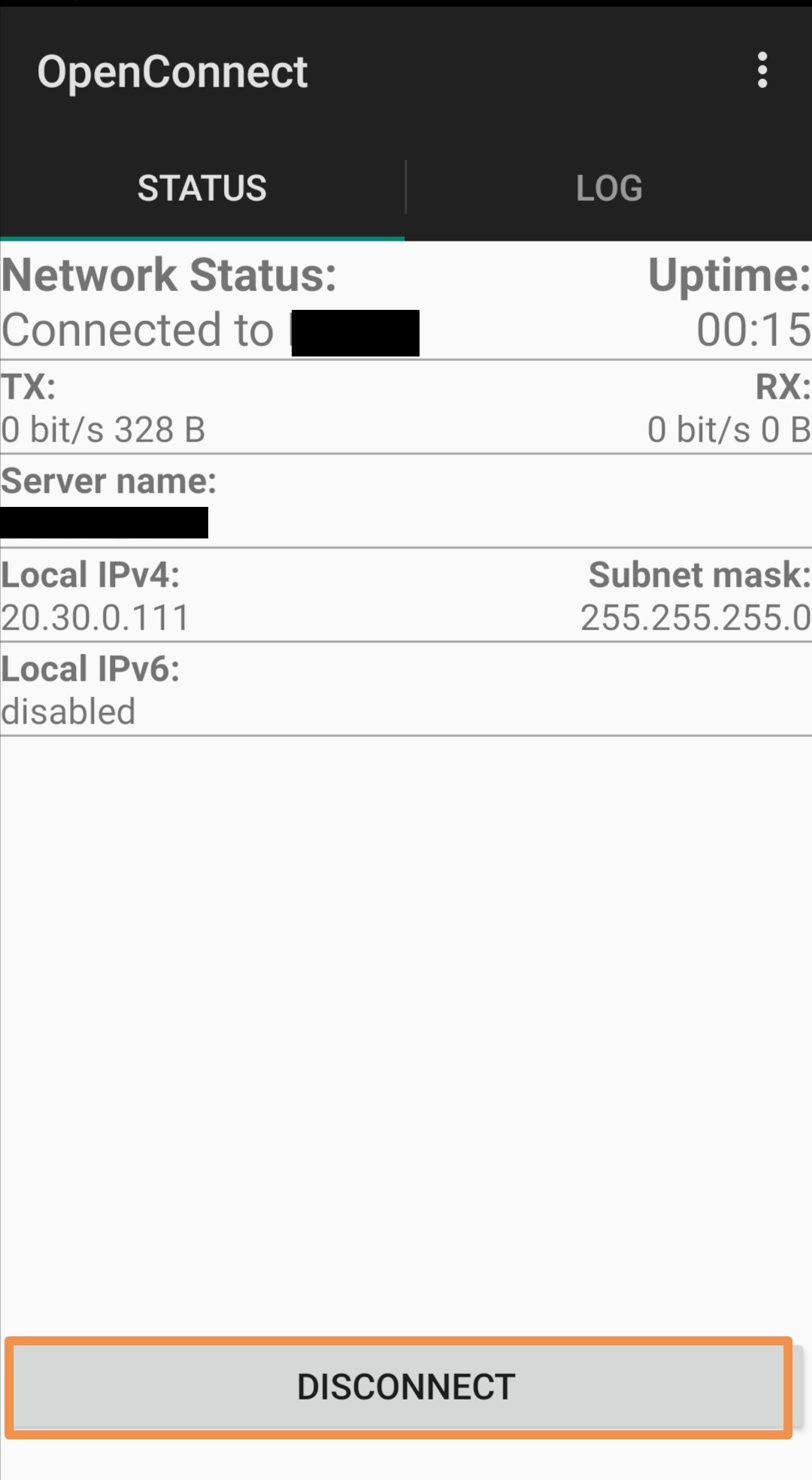
تبریک! شما با موفقیت به سرویس openconnect متصل شده اید!
جهت قطع ارتباط ،می بایست گزینه Disconnect را انتخاب نمایید.
ترفند!
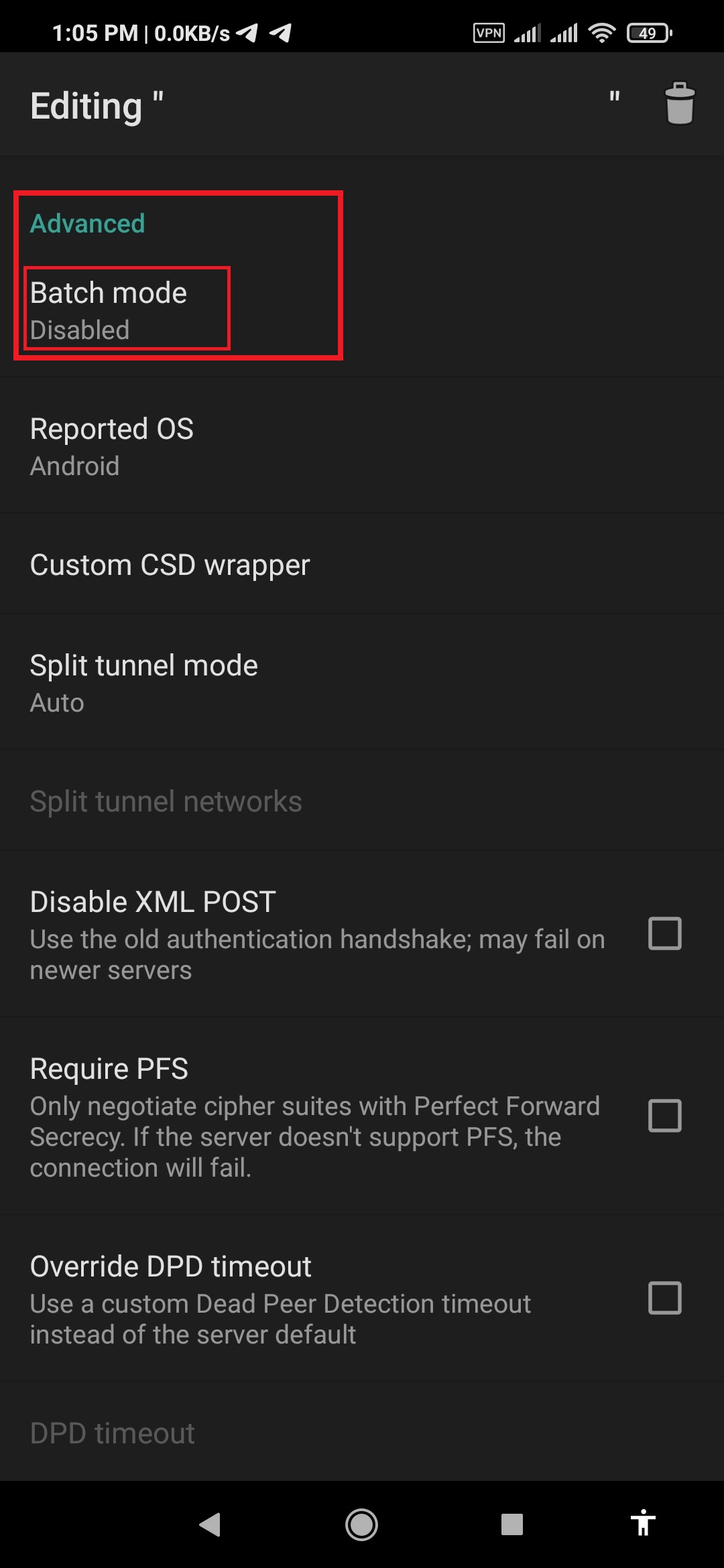
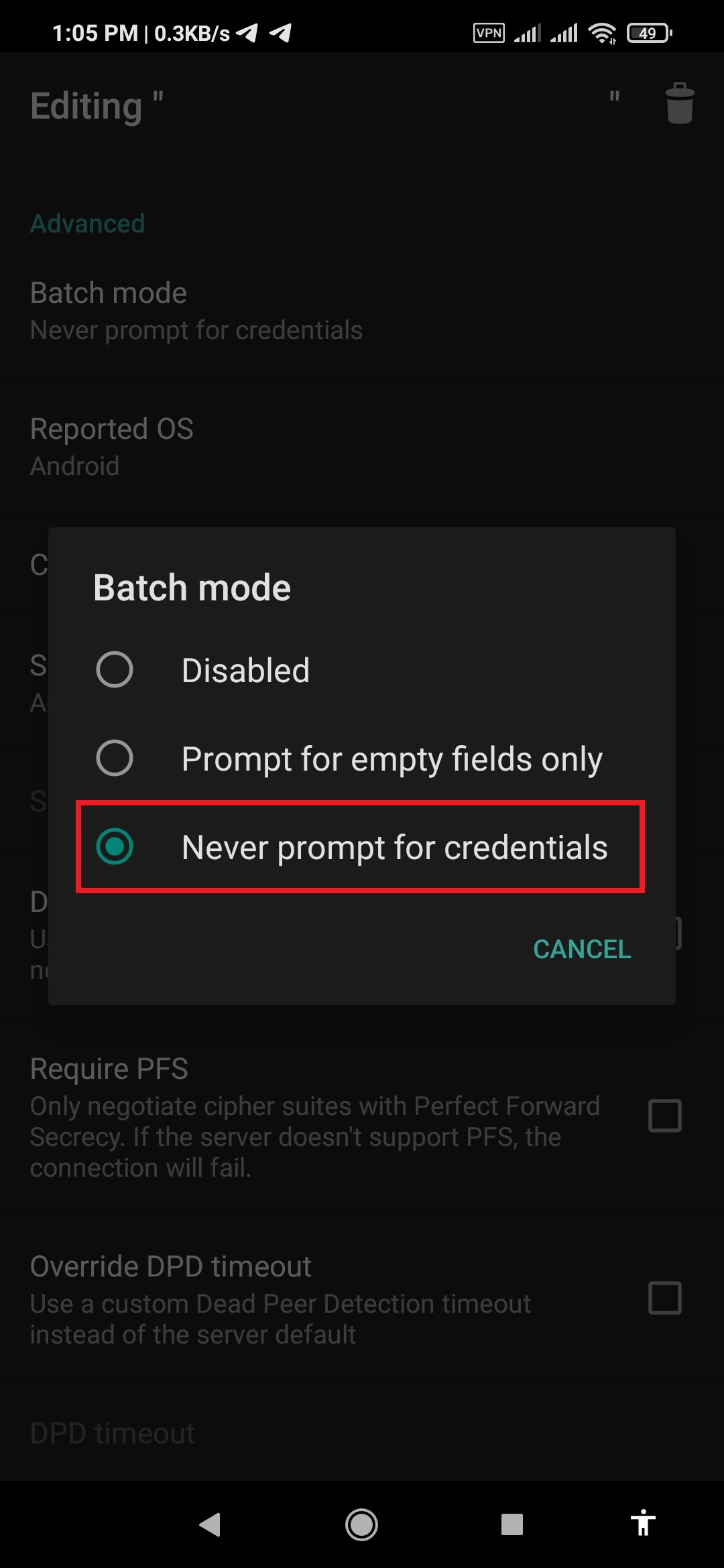
برای اتصال اتوماتیک و عدم نیاز به طی کردن مراحل یوزرنیم و پسورد از این پس، میتوانید برروی گزینه تنظیمات کنار سرور ادد شده کلید کنید:
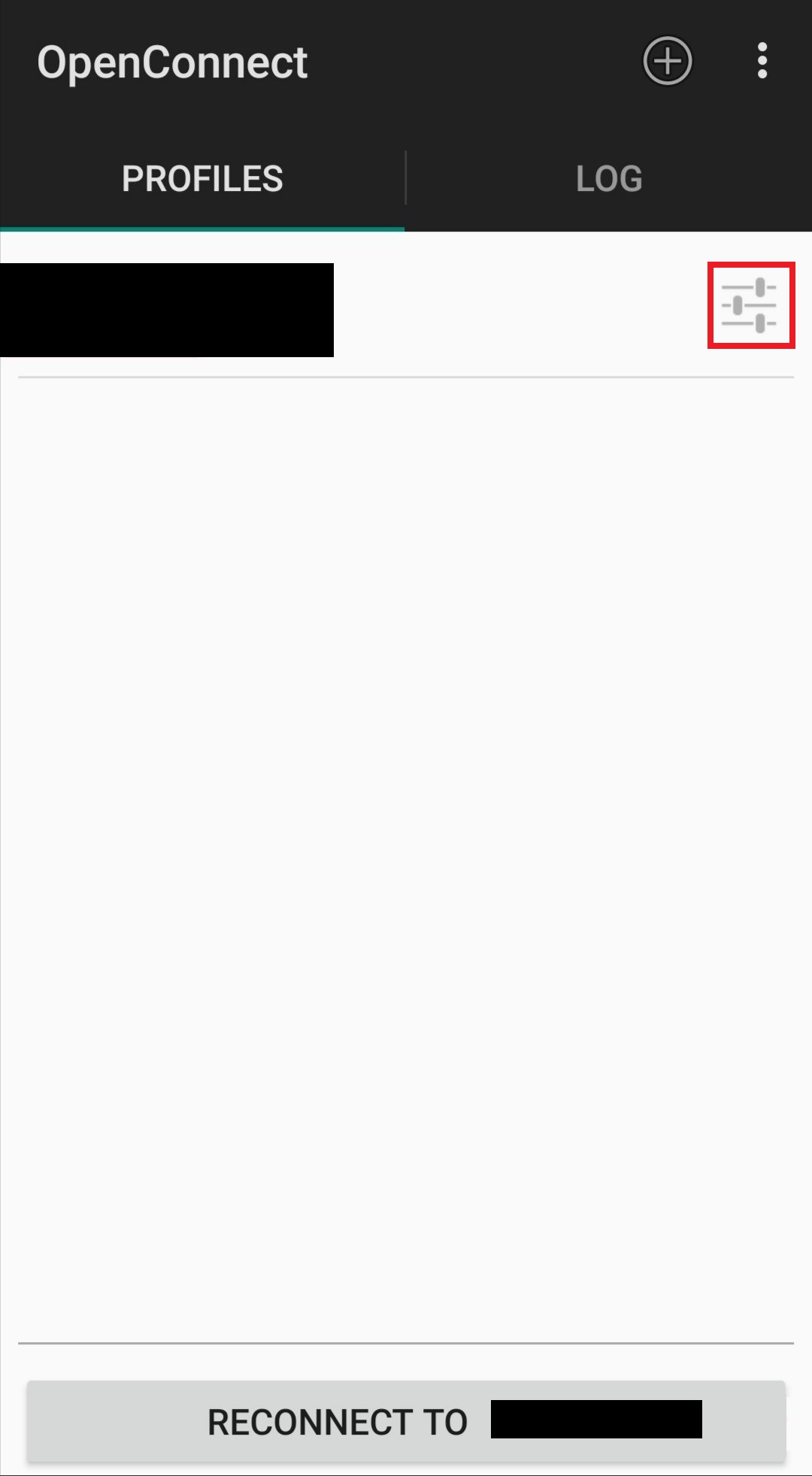
و سپس اولین گزینه بخش Advanced یعنی Batch mode را بروی حالت Never prompt for credentials قرار دهید 👌