ابتدا نرم افزار Cisco OpenConnect برای ویندوز را از لینک زیر دانلود و نصب کنید.
دانلود Cisco OpenConnect ویندوز با لینک مستقیم
پس از دانلود برنامه را اجرا و مراحل نصب زیر را انجام دهید:
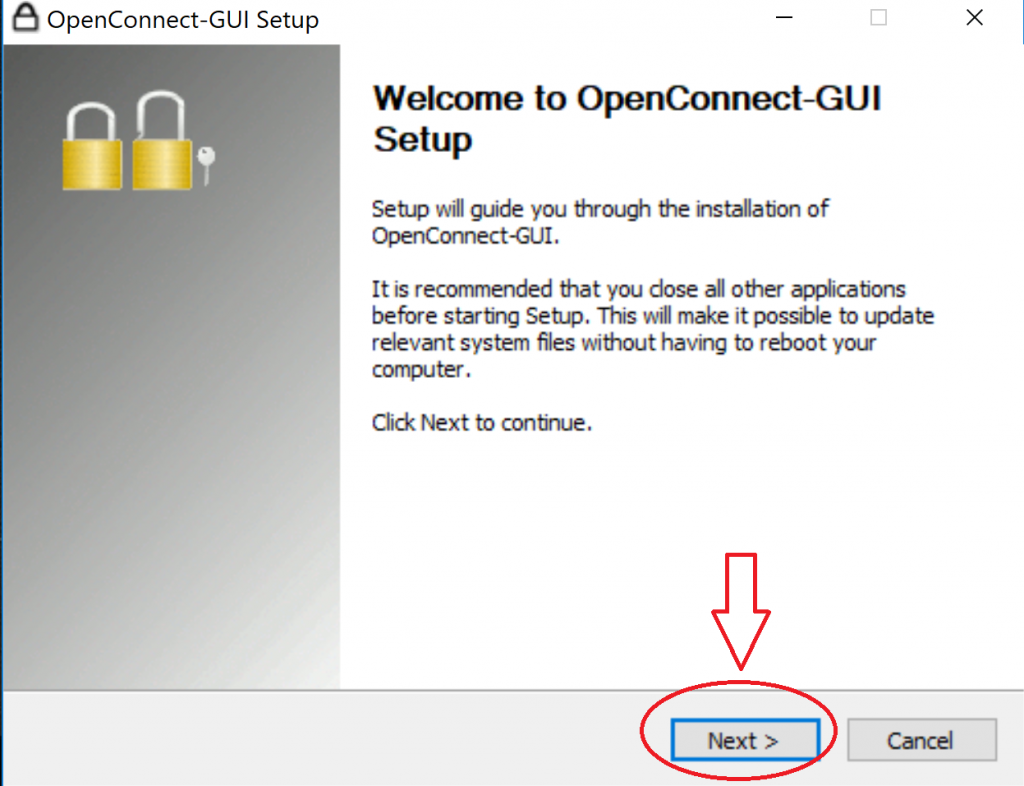
ابتدا با زدن دکمه Next فرآیند نصب را شروع کنید
روی دکمه موافق بودن با قوانین (I Agree) کلیک نمایید

سپس در پنجره باز شده گزینه اول را انتحاب نموده و سپس ترجیحا تیک گزینه Creat Openconnect Desktop Icon را هم بزنید و در نهایت روی دکمه Next کلیک کنید.

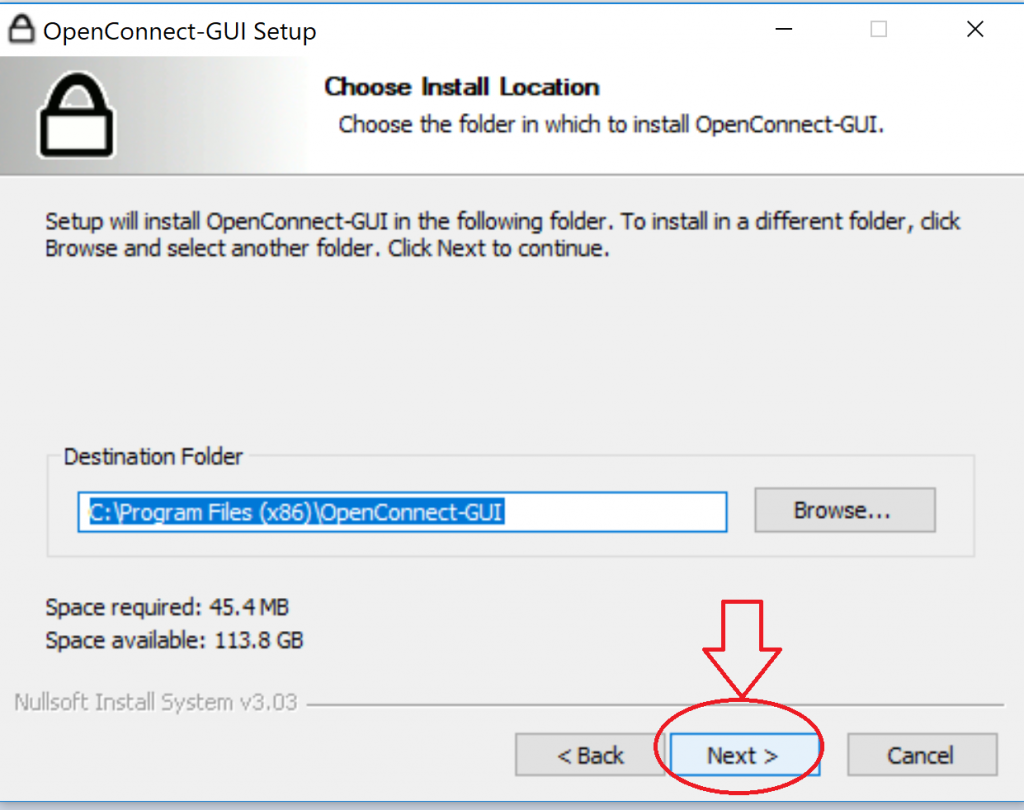
می توانید آدرس محل ذخیره نرم افزار رو به دلخواه خود وارد کنید، یا اینکه به صورت پیش فرض دست نخورده باقی بزارید و گزینه next رو بزنید.
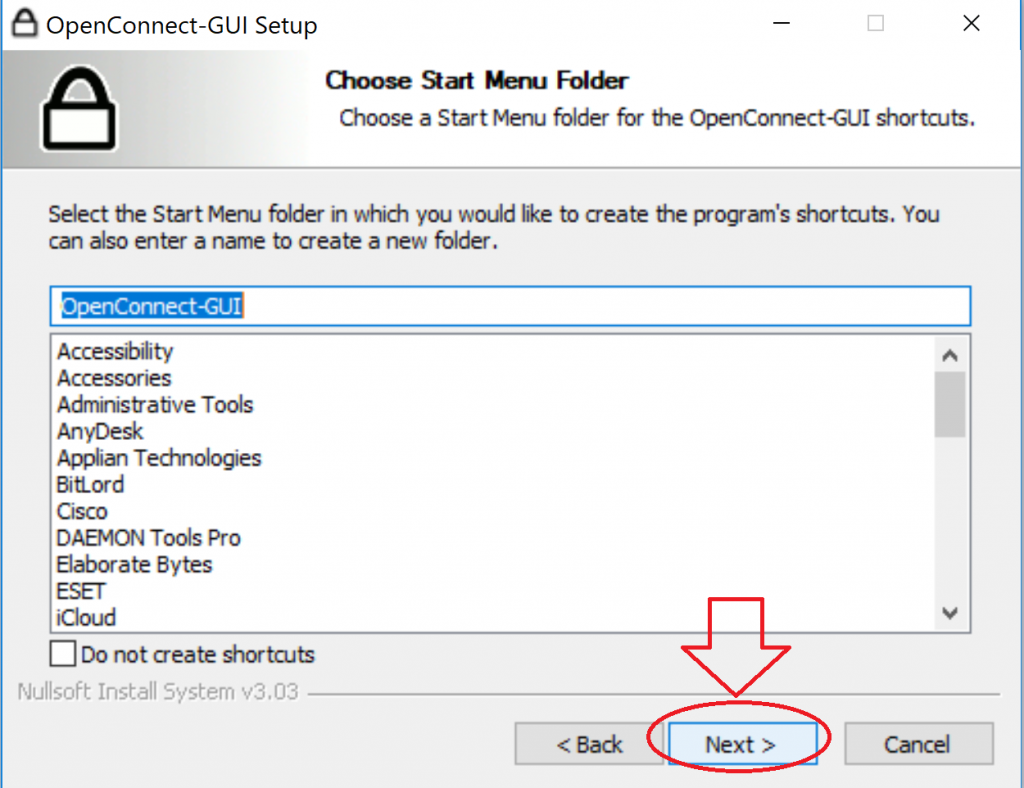
ترجیحا بصورت پیش فرض اجازه ساخت فلدر در استارت منو ویندوز را هم بدهید و صرفا گزینه Next را در این مرحله بزنید
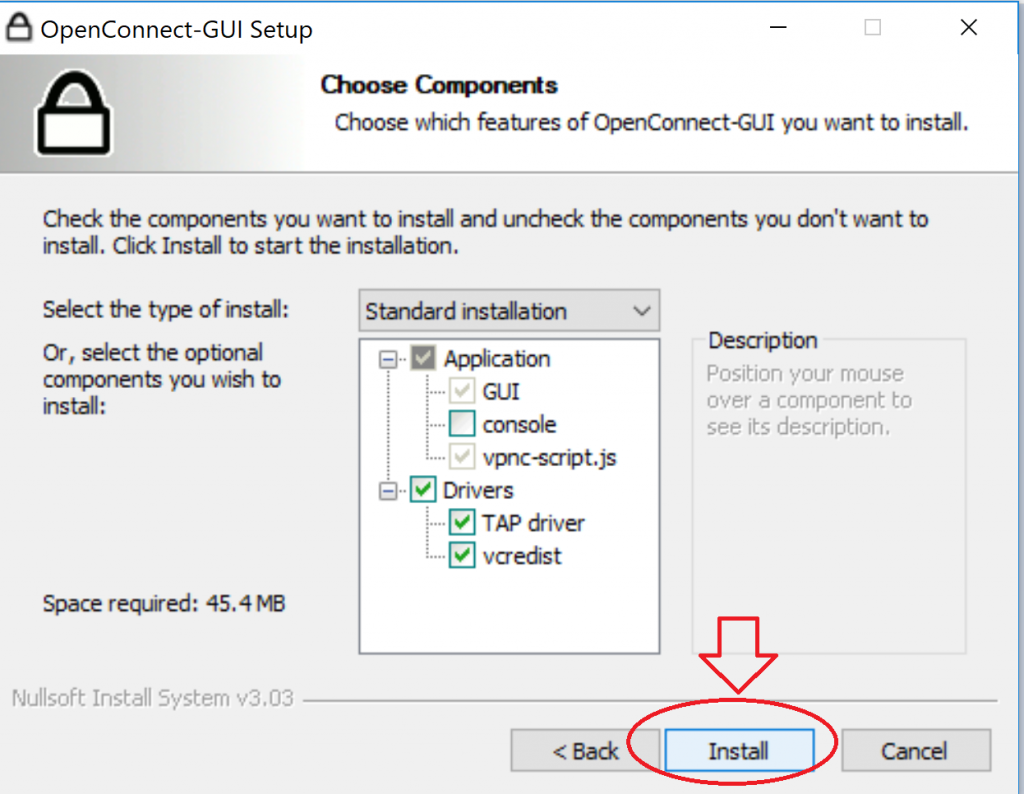
مانند تصویر زیر تیک گزینه های انتخاب شده پیش فرض را فعال بگذارید و گزینه Install را بزنید
و حال بعد از نصب و اجرا برنامه ،
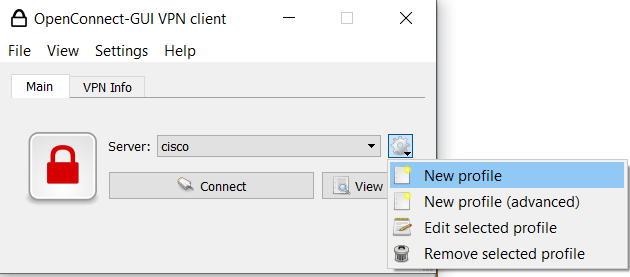
1-به بخش Main بروید و بر روی شکل چرخ دنده قسمت server برنامه کلیک کرده و بعد در منو باز شده روی گزینه New Profile کلیک کنید.
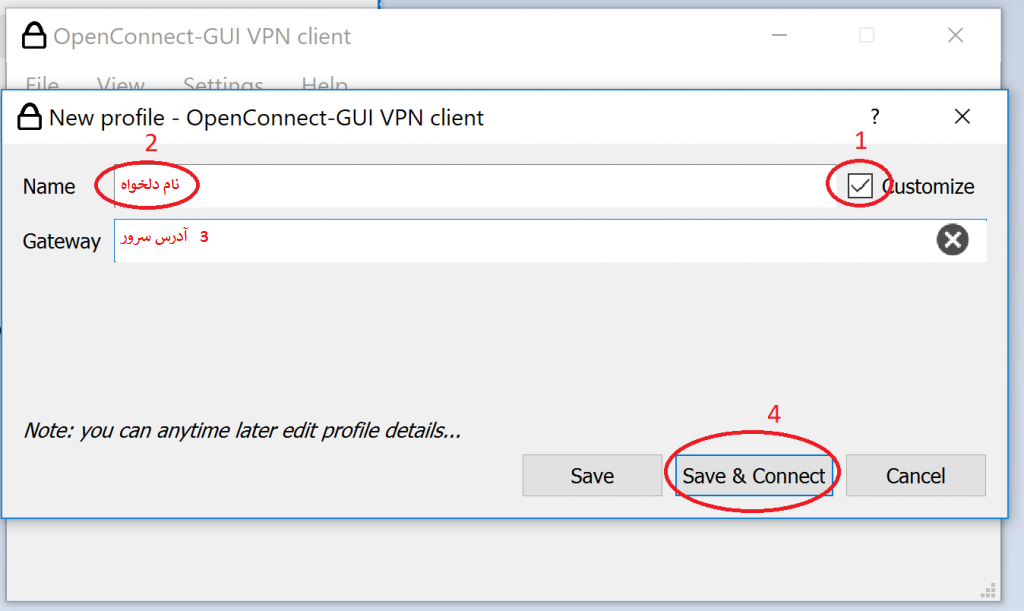
1- تیک Customize را بزنید
2- جلوی Name یک اسم دلخواه وارد کنید.
3- سپس در Gateway آدرس سروری که دریافت کرده اید را وارد کنید
4- در انتها گزینه Save & Connect را بزنید.
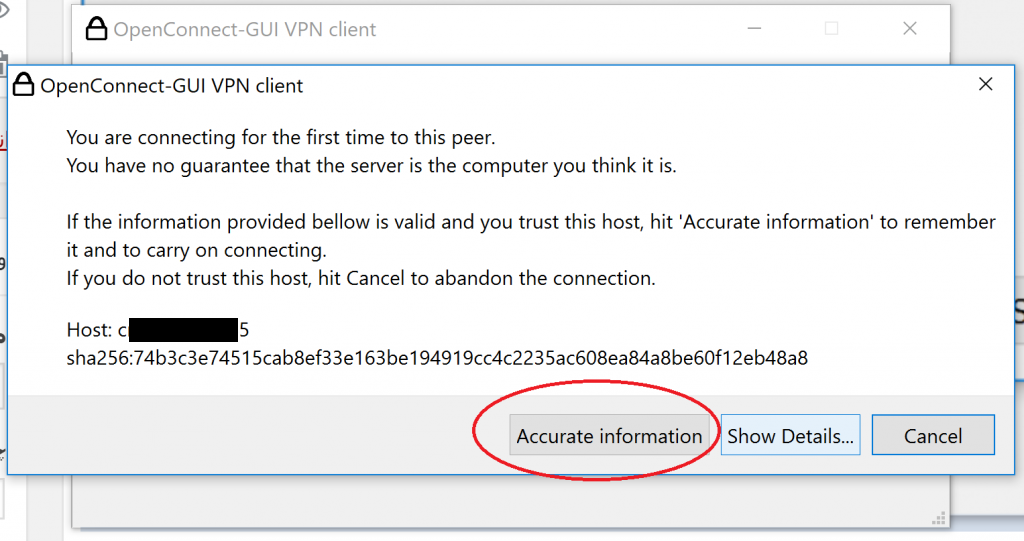
حال روی دکمه Accurate information کلیک کنید.
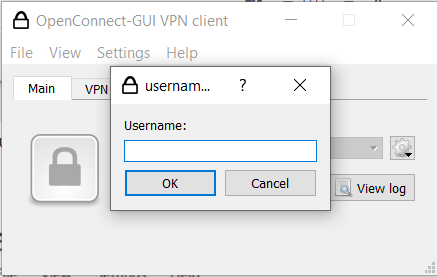
مشاهده میکنید که بلافاصله از شما یوزرنیم و نام کاربری خریداری شده شما را میپرسد که وارد کنید و گزینه Ok را بزنید
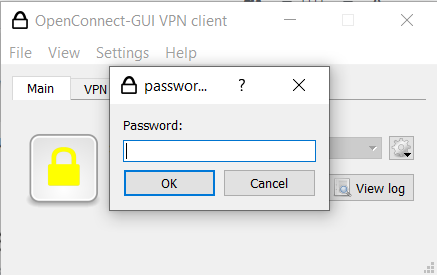
و سپس رمز عبور خریداری شده شما را میپرسد که آن را نیز وارد کنید و گزینه Ok را بزنید
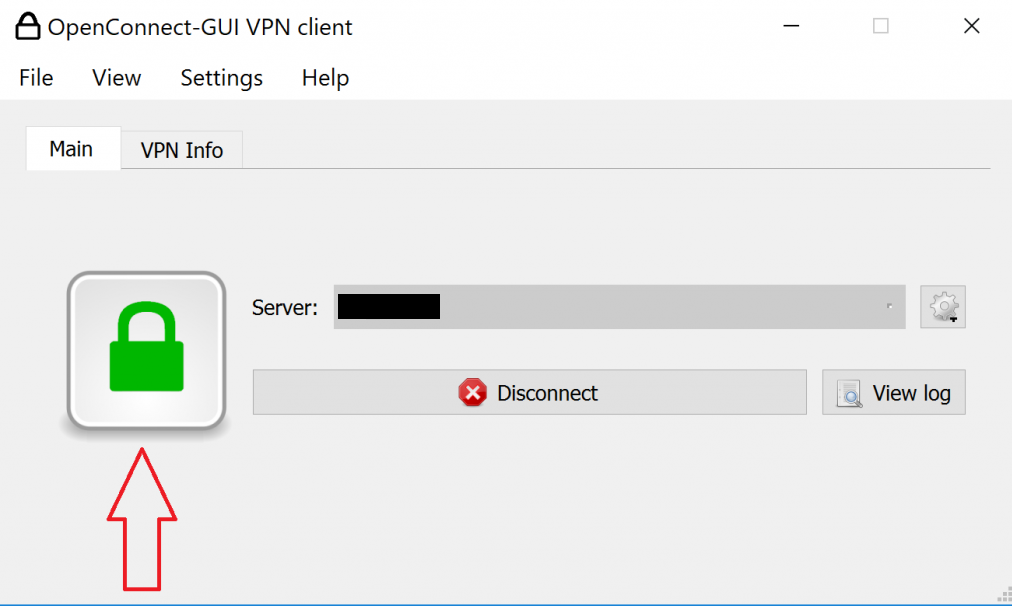
تبریک! درصورتی که تصویری مشابه تصویر زیر را میبینید، اتصال شما به سرور برقرار شده است!
و از این پس کافیست برای اتصال و قطع اتصال، از گزینه مشخص شده استفاده کنید :