ابتدا نرم افزار Open VPN برای ویندوز را از دکمه پایین دانلود و نصب کنید.
دانلود Open VPN ویندوز با لینک مستقیم
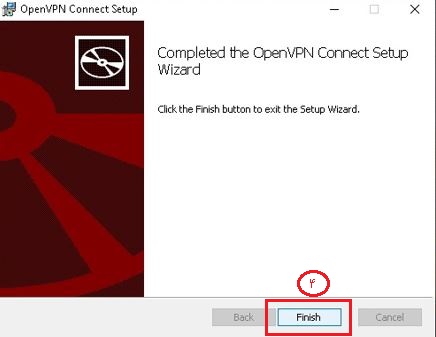
پس از دانلود، برنامه را اجرا و مراحل نصب را به ترتیب زیر پیش ببرید :
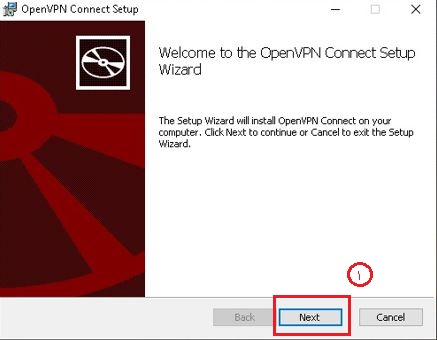
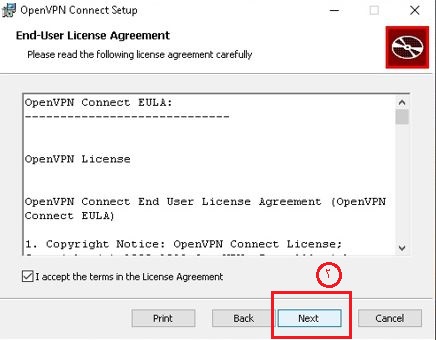
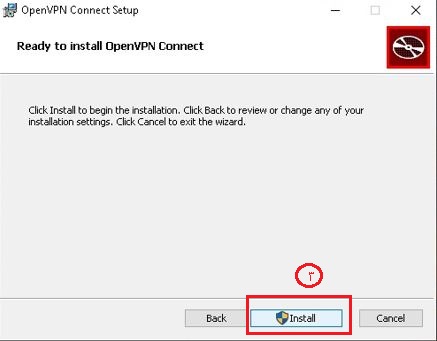
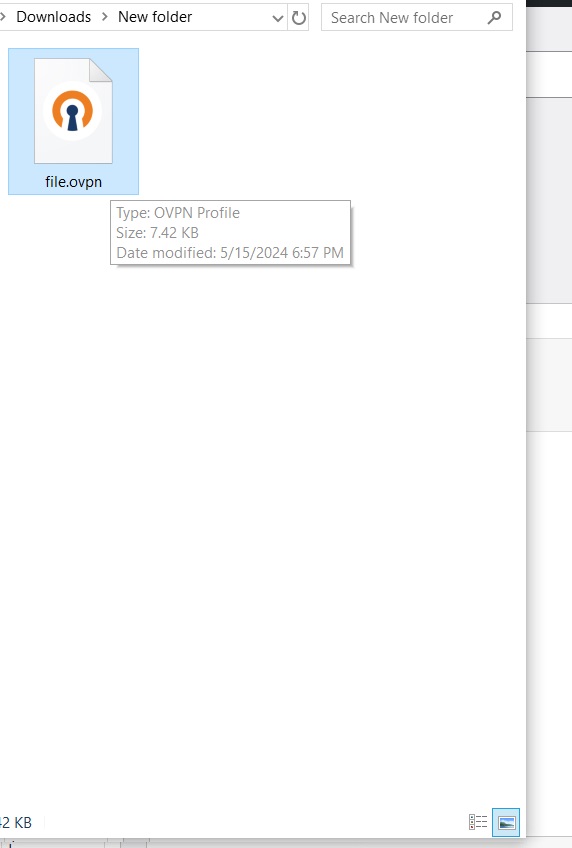
همچنین شما نیاز به دانلود فایل کانفیگ Open VPN با پسوند .ovpn دارید که شرکت ارائه دهنده سرویس vpn در اختیار شما میگذارد!
سپس برای کانفیگ و اتصال چند روش مختلف رو میتوانید پیش بگیرید!
1 – بروی فایل .ovpn دابل کلیک کنید تا در برنامه Open VPN باز شود:
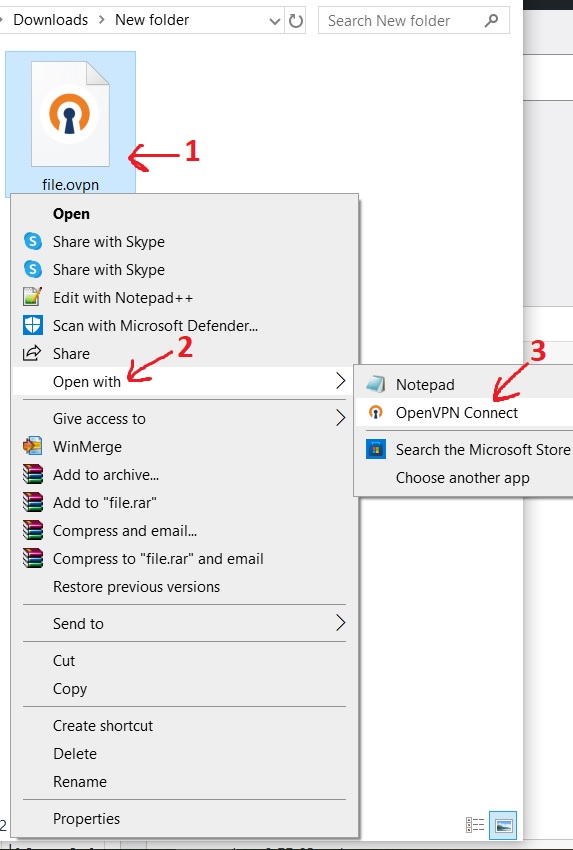
و یا 2- روی فایل .ovpn راست کلیک کرده، و از منو Open With انتخاب کنید که با نرم افزار Open VPN باز شود:
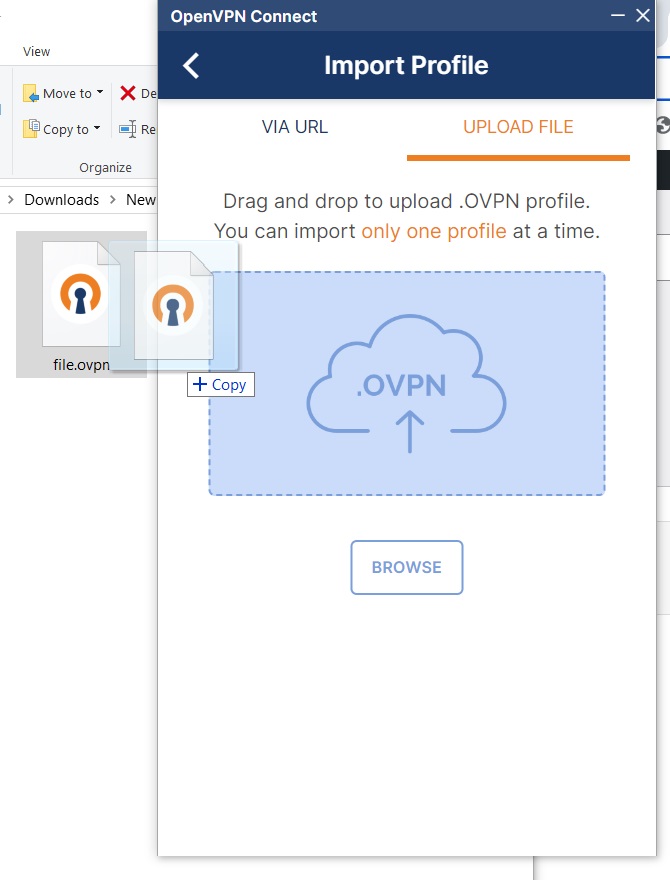
و یا 3- فایل .ovpn را بصورت Drag & Drop ، کشیده و در زبانه File نرم افزار Open VPN رها کنید:
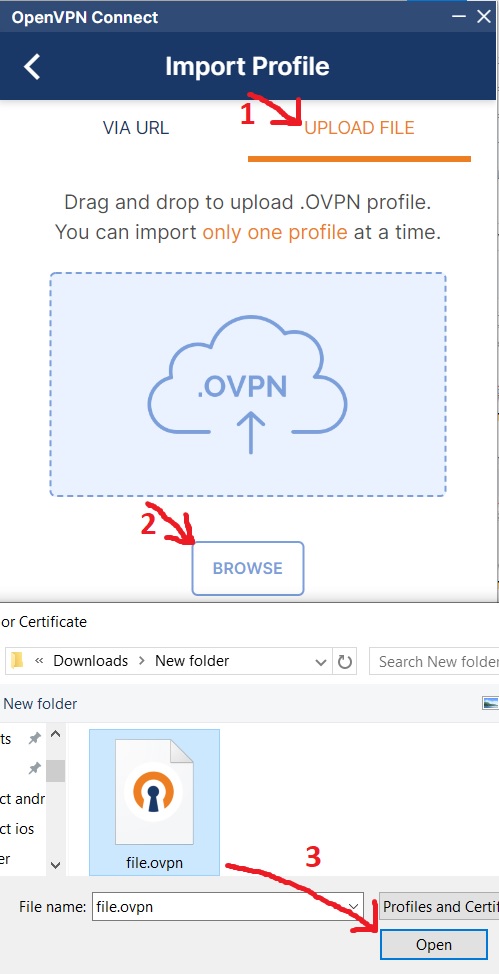
و یا 4- بصورت دستی وارد زبانه زبانه File نرم افزار Open VPN شده و با زدن دکمه Browse بصورت دستی فایل .ovpn را در نرم افزار ADD کنید:
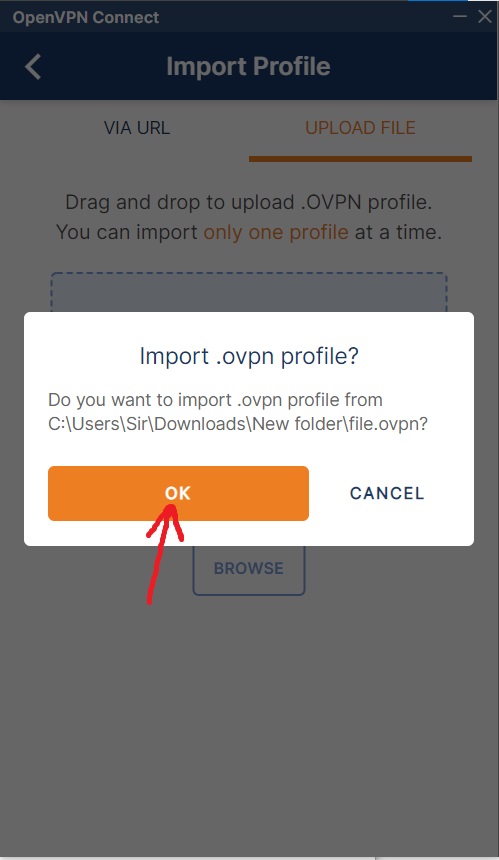
در نهایت پس از انجام یکی از 4 روش بالا، باید با سوال تایید import فایل مواجه شوید که گزینه تایید یا همان Ok رو فشار میدهید
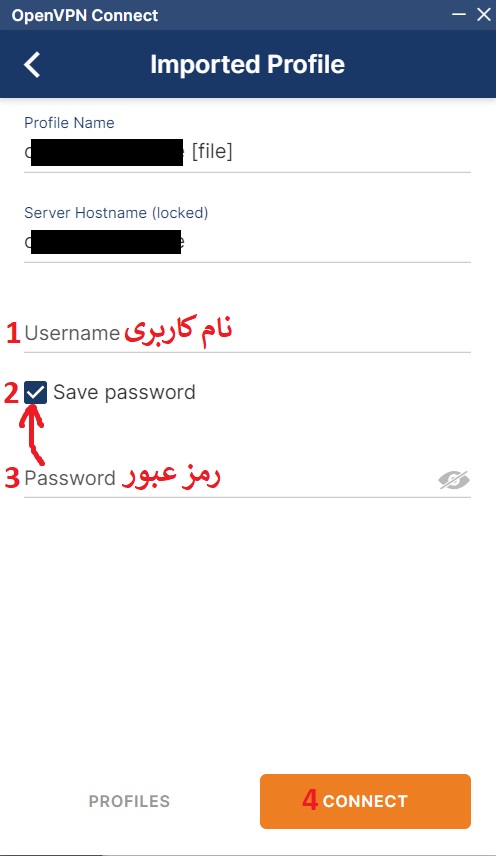
حال کافیست،
1 : در این قسمت یوزرنیم و نام کاربری خریداری شده خود را وارد کنید
2 : تیک این قسمت را برای ورود و ذخیره پسورد اکانت، انتخاب کنید
3: پسورد اکانت خود را در این قسمت که هم اکنون باز شده وارد نمائید
4: برای ذخیره و برقراری اتصال بر روی گزینه Connect کلیک کنید
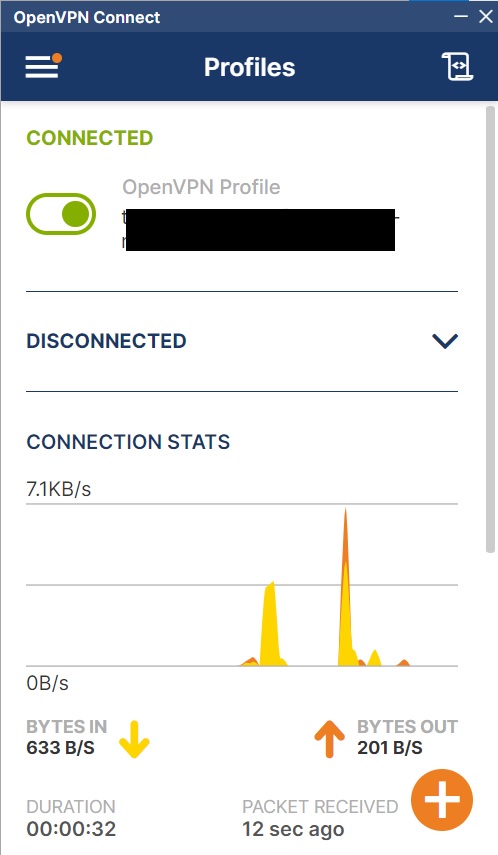
تبریک! درصورتی که تصویری مشابه تصویر زیر را میبینید، اتصال شما به سرور برقرار شده است!