برای کانفیگ و اتصال به PPTP و L2TP psk یا همان secret pre shared key در ویندوز های 8 به بالا
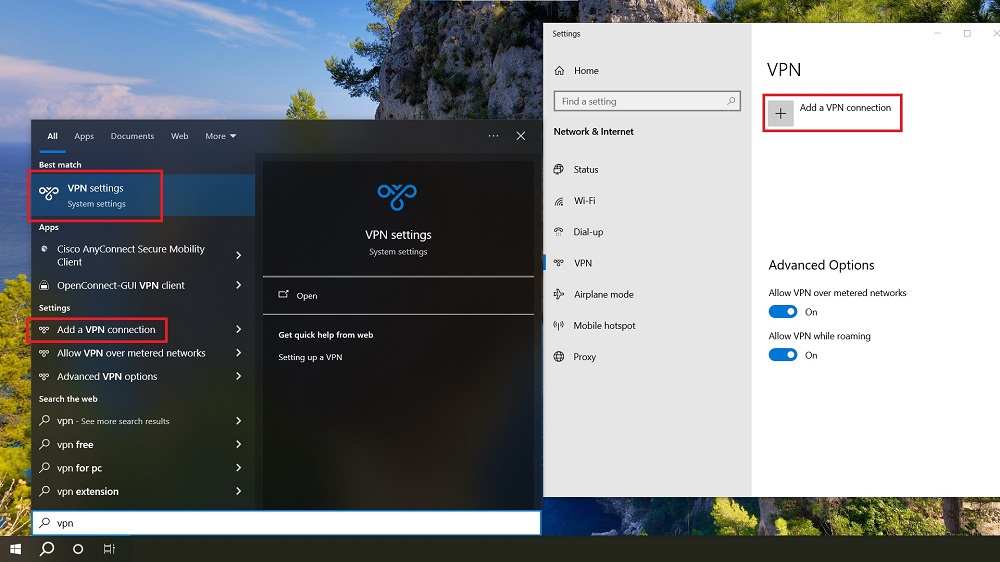
ابتدا بر روی Start Menu کلیک کنید و VPN را سرچ کنید،
و سپس به هر طریق ممکن، بروی گزینه Add a VPN connection کلیک کنید!
1- روی منوی کشویی VPN provider کلیک کنید و تنها گزینه موجود یعنی Windows (built-in) را انتخاب کنید
2- داخل فیلد Connection name ، یک نام دلخواه برای کانکشن VPN خود انتخاب کنید
3- داخل فیلد Server name or address ، آدرس سرور vpn را بدون پسوند و پیشوندهایی همچون http:// و https:// و…، تایپ کنید
4- منوی کشویی VPN type را باز کنید و یک پروتکل اتصال مثل Point to Point Tunneling Protocol (PPTP) را انتخاب کنید
5- دقت کنید در بخش Type of sign-in info ، روش sign-in با User name and password فعال باشد
6- در بخش User name می بایست یوزرنیم یا همان نام اکانت کاربری VPN خود را وارد کنید
7- در بخش Password نیز پسورد اکانت VPN خود را وارد کنید
8- ترجیحا تیک گزینه Remember my sign-in info را نیز بزنید تا در اتصالات بعدی مجددا از شما یوزرنیم و پسورد را نپرسد
9- حال کافیست دکمه Save را کلیک کنید
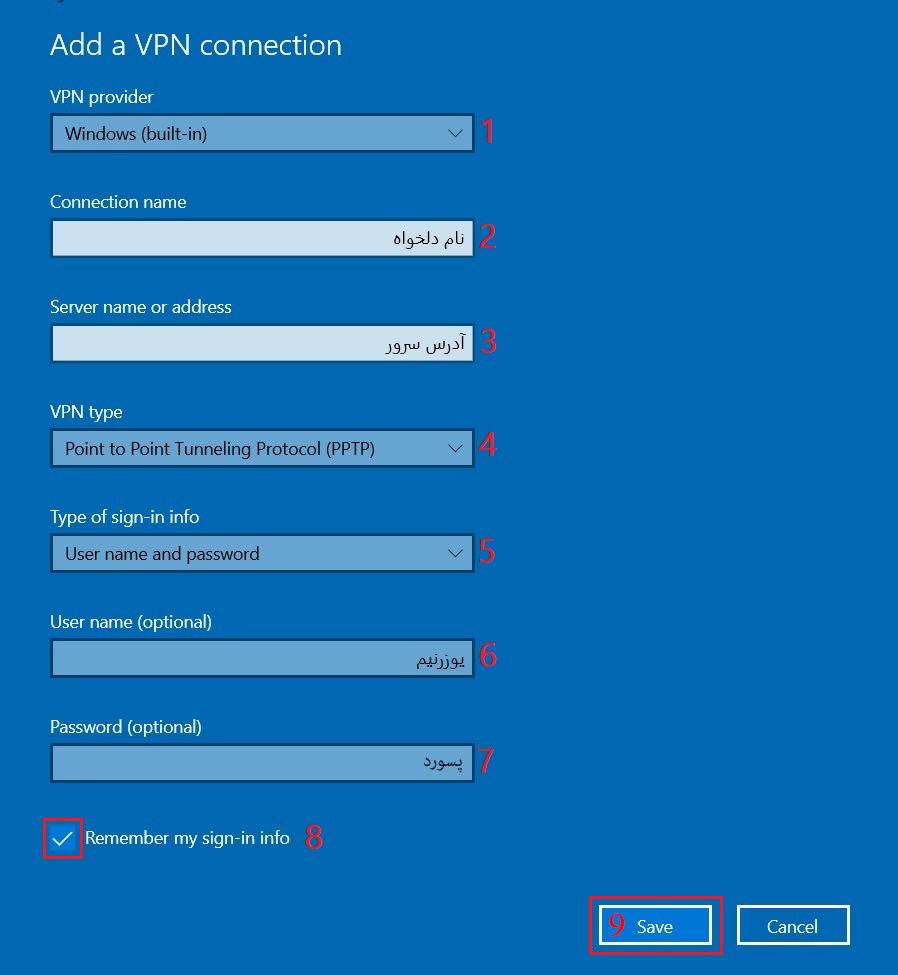
تبریک! درصورتی که قصد ساخت کانکشن PPTP را داشتید، کانکشن ایجاد شده و حال کافیست به آن متصل شوید!
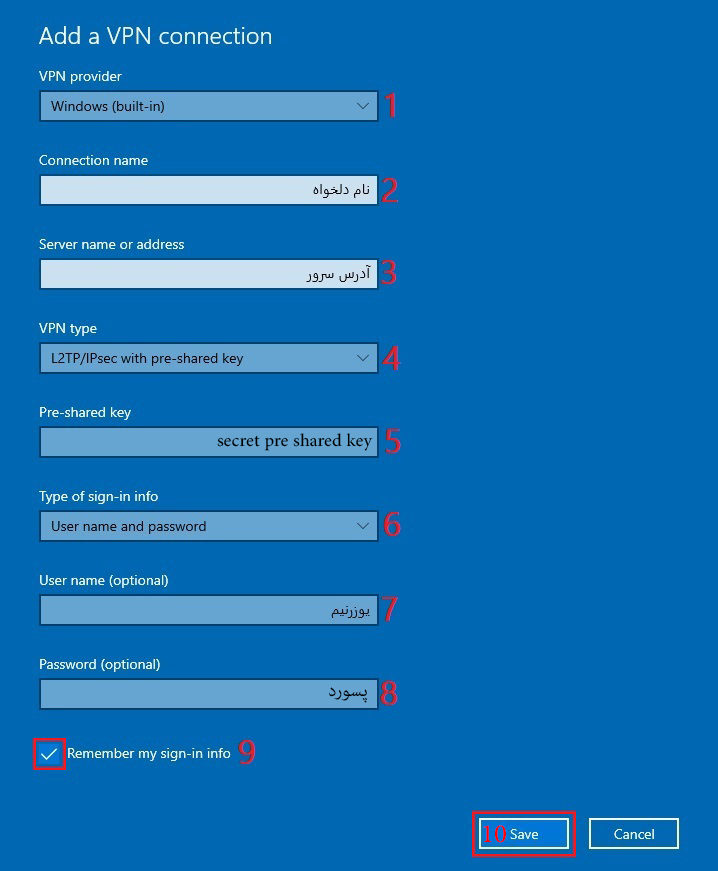
اما درصورتی که میخواهید کانکشن از نوع L2TP psk یا همان secret pre shared key باشد، نیاز بود تا در مرحله 4 ، پروتکل اتصال را L2TP/IPsec With pre-shared key انتخاب کنید!
یعنی در پنجره باز شده، بترتیب :
1- روی منوی کشویی VPN provider کلیک کنید و تنها گزینه موجود یعنی Windows (built-in) را انتخاب کنید
2- داخل فیلد Connection name ، یک نام دلخواه برای کانکشن VPN خود انتخاب کنید
3- داخل فیلد Server name or address ، آدرس سرور vpn را بدون پسوند و پیشوندهایی همچون http:// و https:// و…، تایپ کنید
4- منوی کشویی VPN type را باز کنید و یک پروتکل اتصال مثل L2TP/IPsec with pre-shared key را انتخاب کنید
5- در بخش اضافه شده Pre-shared key ، می بایست کلید امنیتی سکرت که به شما اعلام شده است را وارد کنید.
6- دقت کنید در بخش Type of sign-in info ، روش sign-in با User name and password فعال باشد
7- در بخش User name می بایست یوزرنیم یا همان نام اکانت کاربری VPN خود را وارد کنید
8- در بخش Password نیز پسورد اکانت VPN خود را وارد کنید
9- ترجیحا تیک گزینه Remember my sign-in info را نیز بزنید تا در اتصالات بعدی مجددا از شما یوزرنیم و پسورد را نپرسد
10- حال کافیست دکمه Save را کلیک کنید
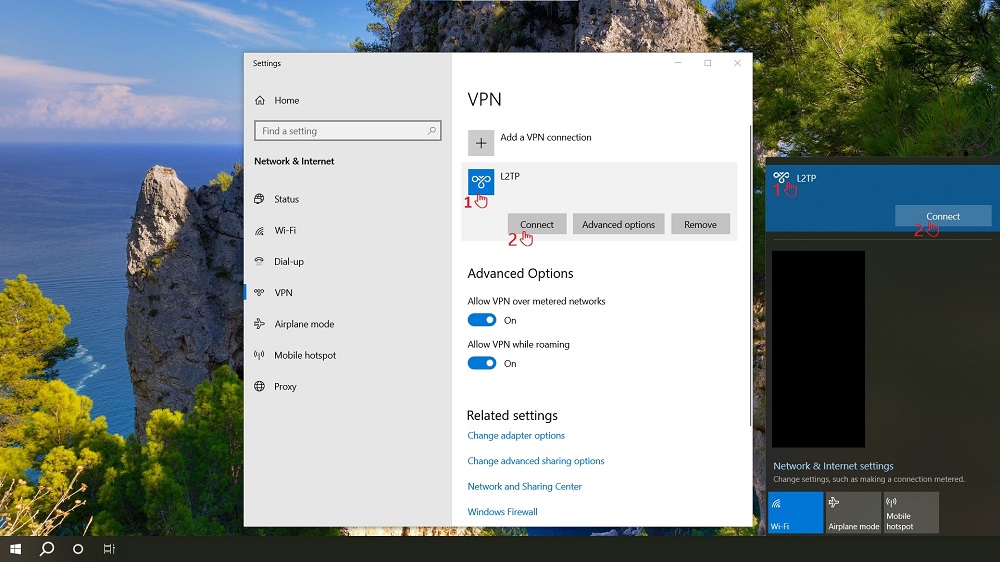
حال در بخش مربوط به VPN در Setting
و همچنین در بالای شبکه های Wifi خود
میتوانید کانکشن رو مشاهده و با انتخاب و زدن دکمه Connect به آن متصل شوید